

本記事はExcelが一番基礎的な部分「ブック・シート」の操作について紹介をする記事です。
使用したofficeのバージョンは常に最新状態である「office365」です。ほかの記事と同様に一部機能は具体的な用途も説明する
シートの挿入
1⃣ 「新しいシート」をクリックします。
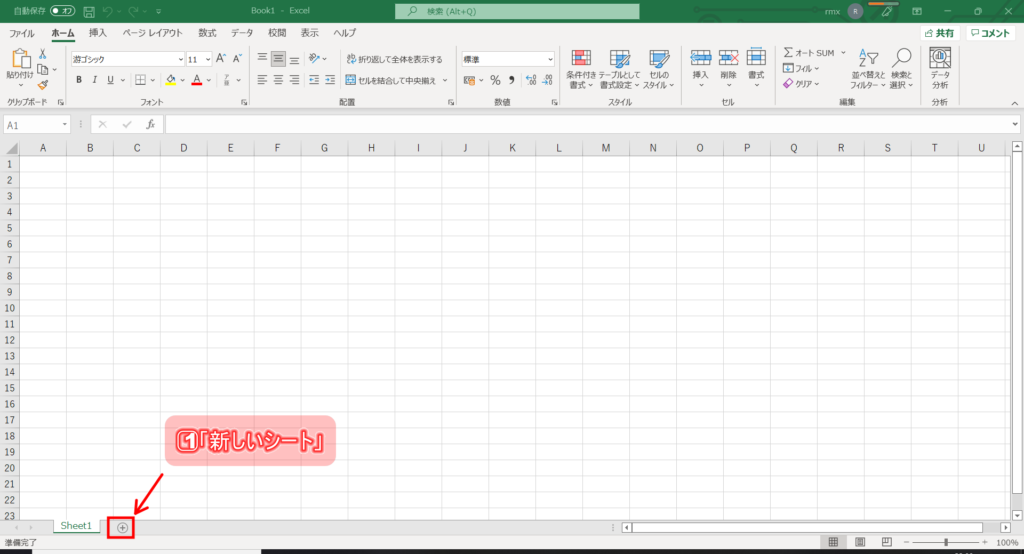
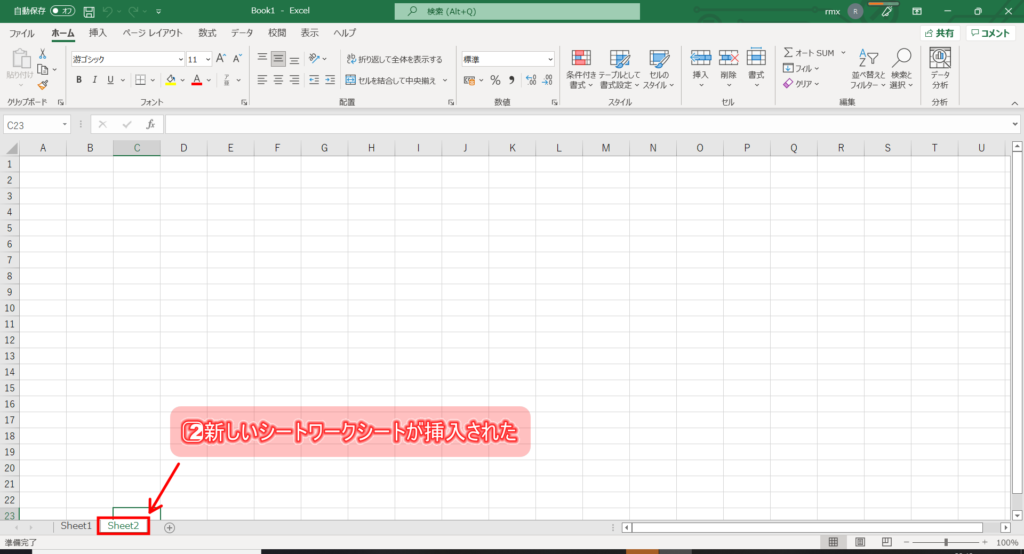
2⃣「ワークシート」 が新規挿入されました
シートの削除
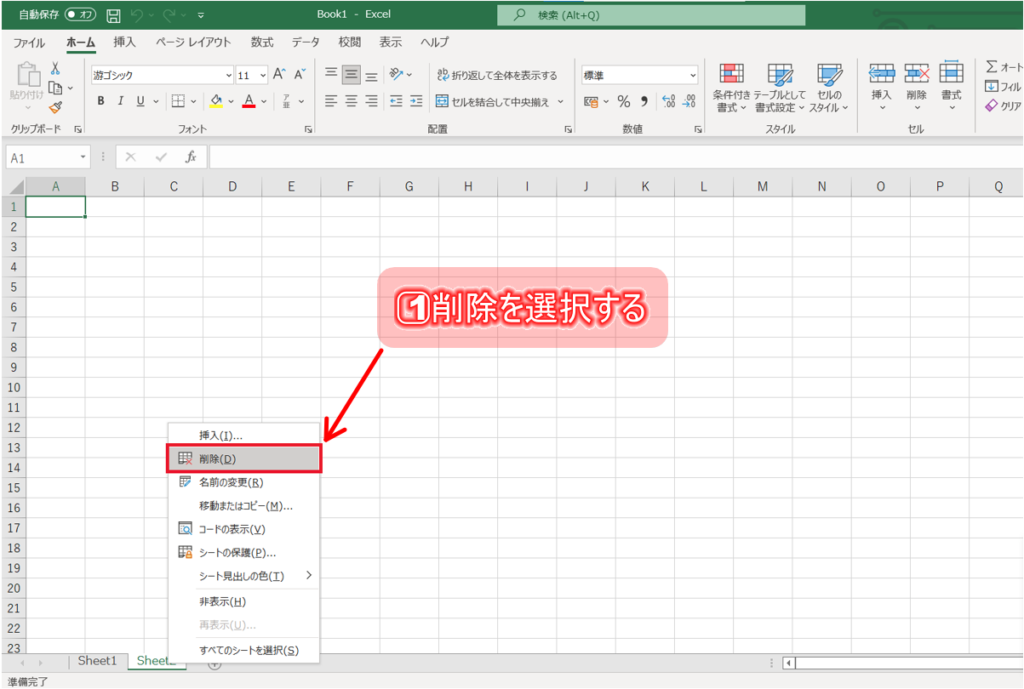
1⃣削除したいシートの見出しを右クリックし、「削除」を選択する
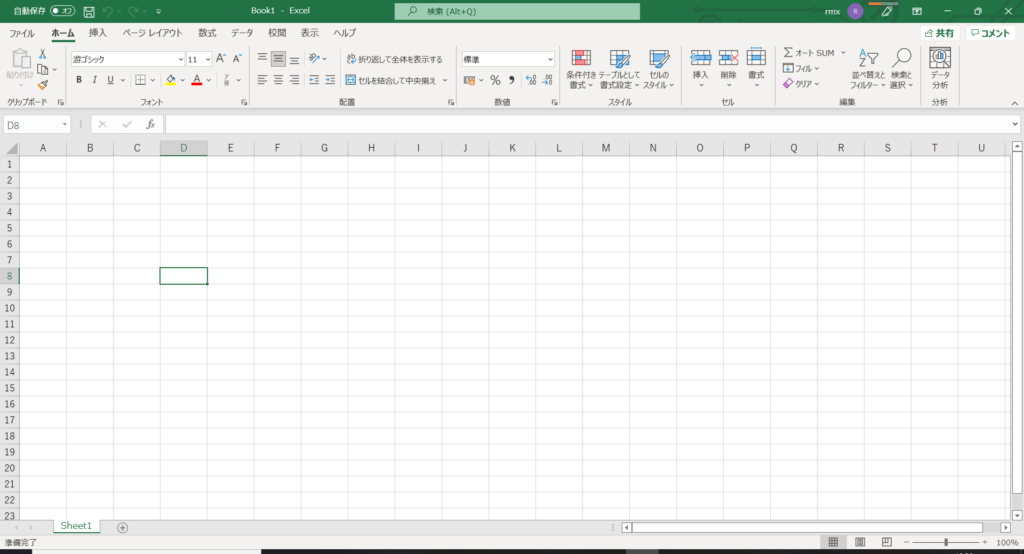
2⃣「ワークシート」 が削除されました
シート名の変更
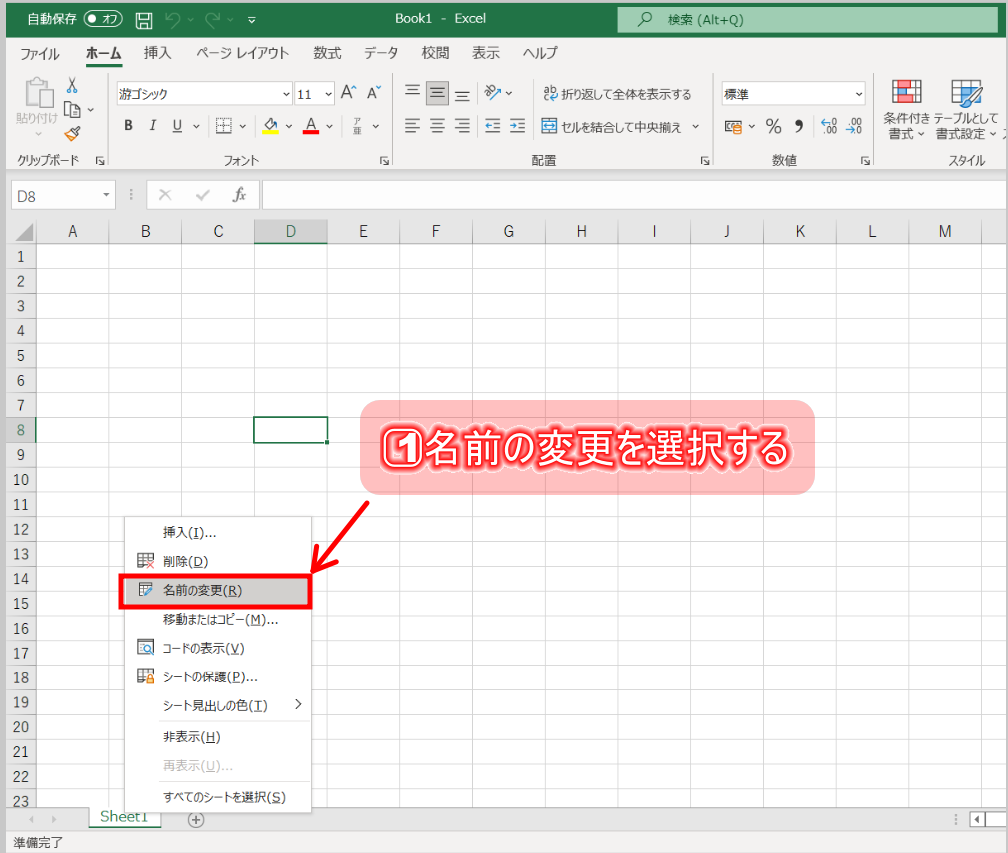
1⃣名前変更したいシートの見出しを右クリックし、「名前の変更」を選択する。或いはシートをダブルクリックする
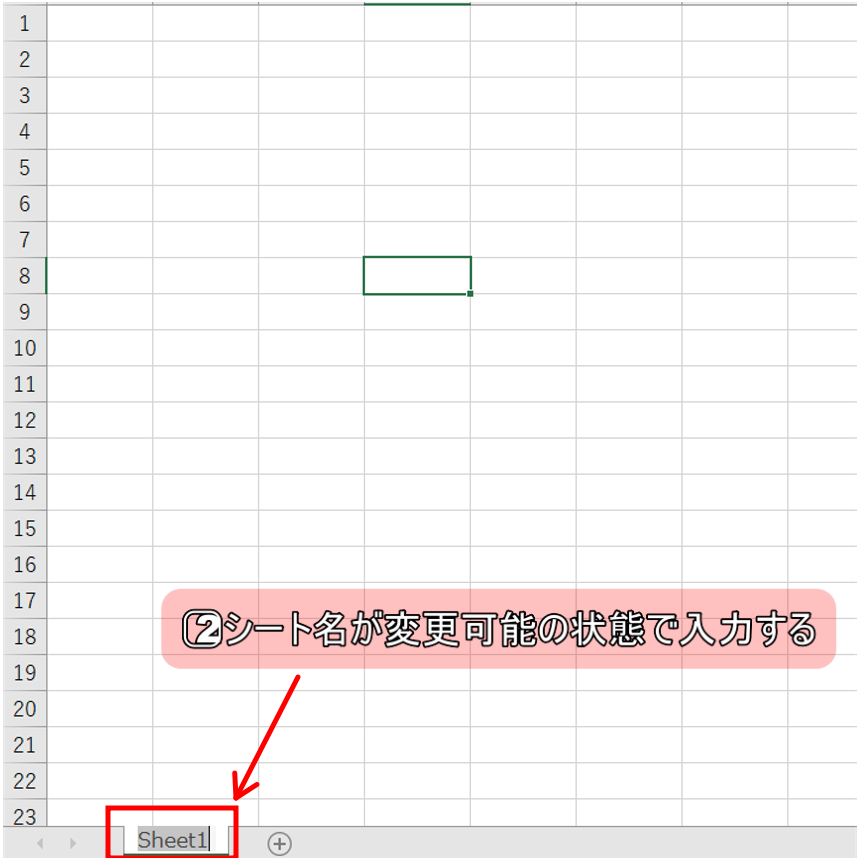
2⃣シート名が変更可能の状態になった後に任意の名前を入力する。
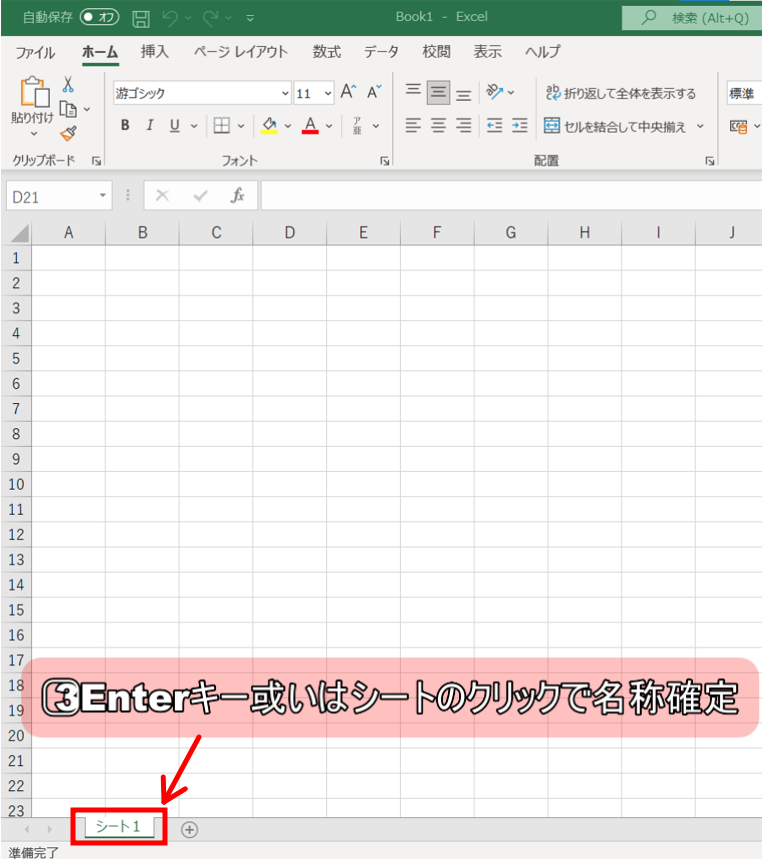
3⃣入力後Enterキー或いはシートのクリックで変更を確定
行・列の非表示・再表示
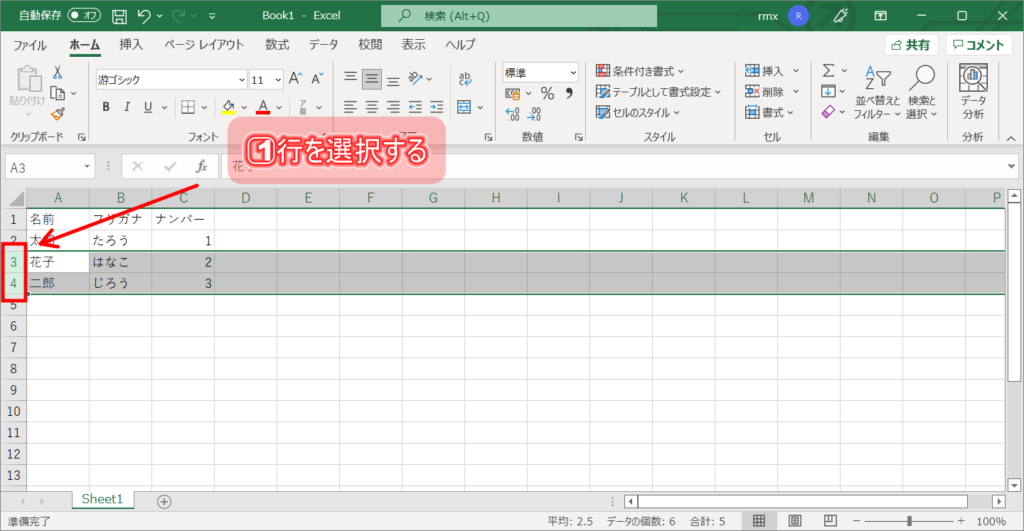
1⃣非表示にしたい行或いは列の番号をドラッグして全部選択する
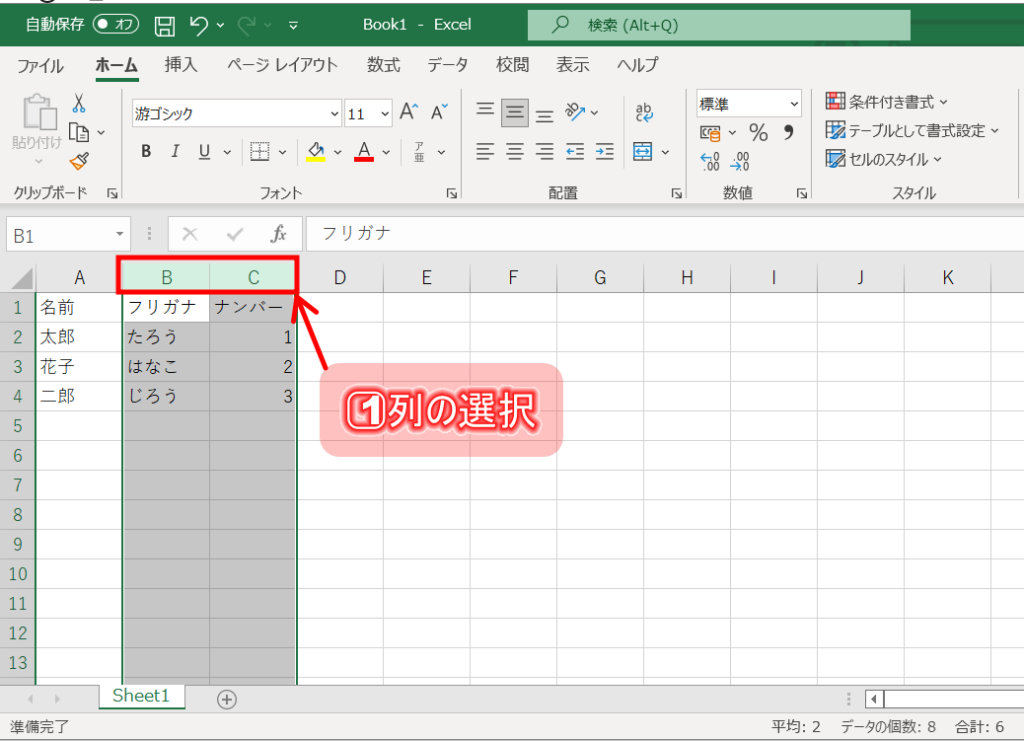
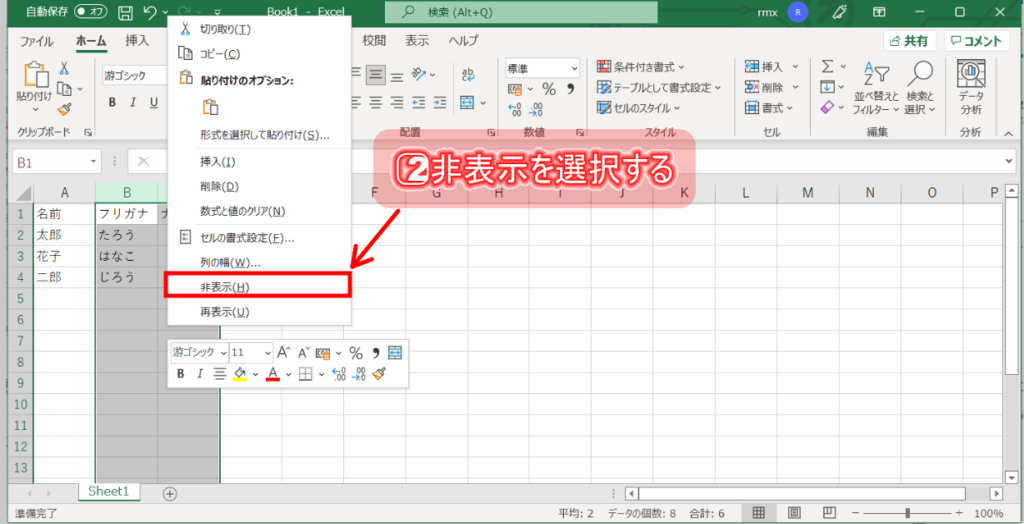
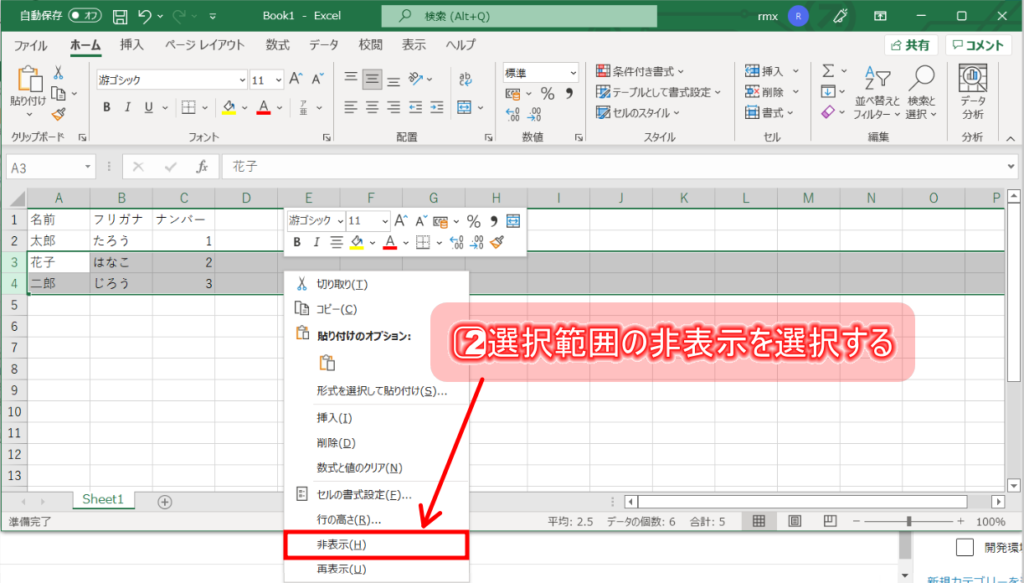
2⃣選択範囲を右クリックし、「非表示」を選択する
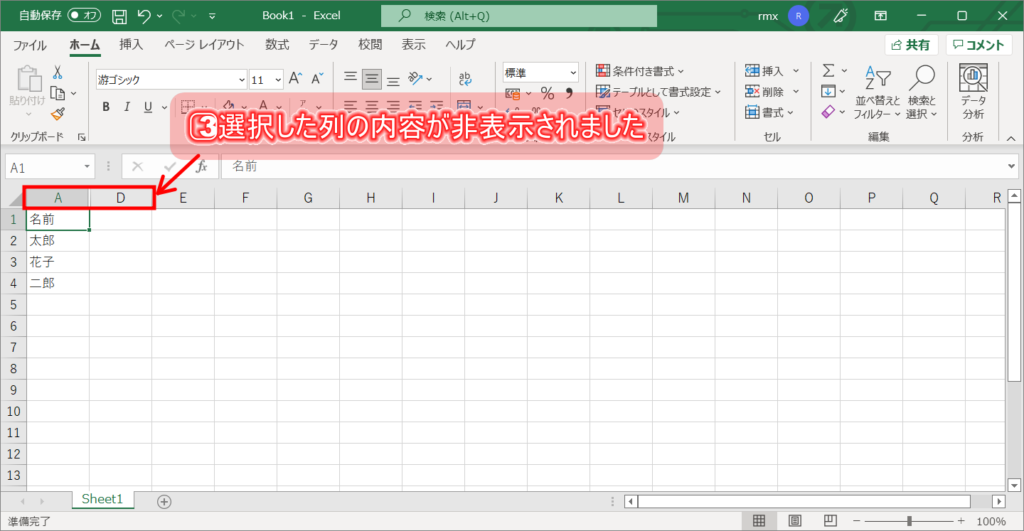
3⃣選択範囲の内容が非表示になりました
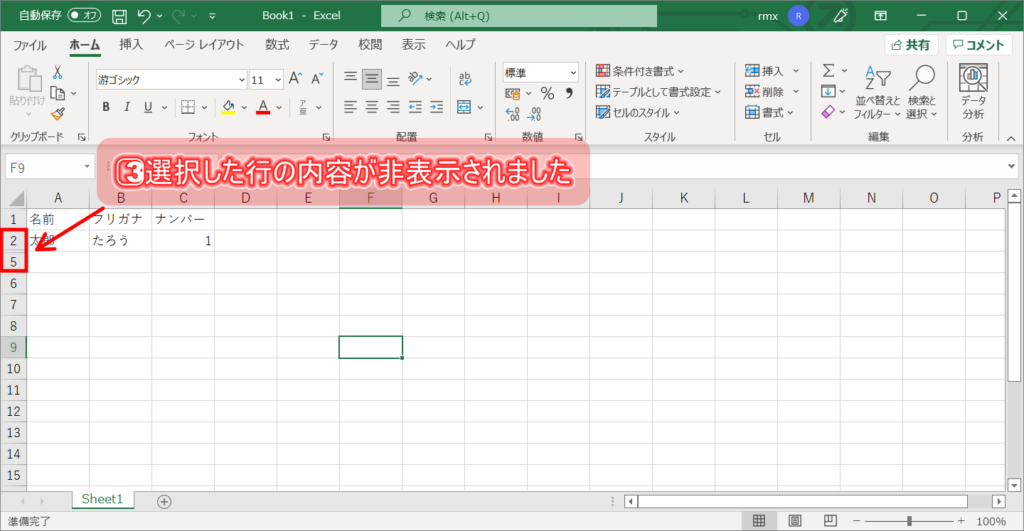
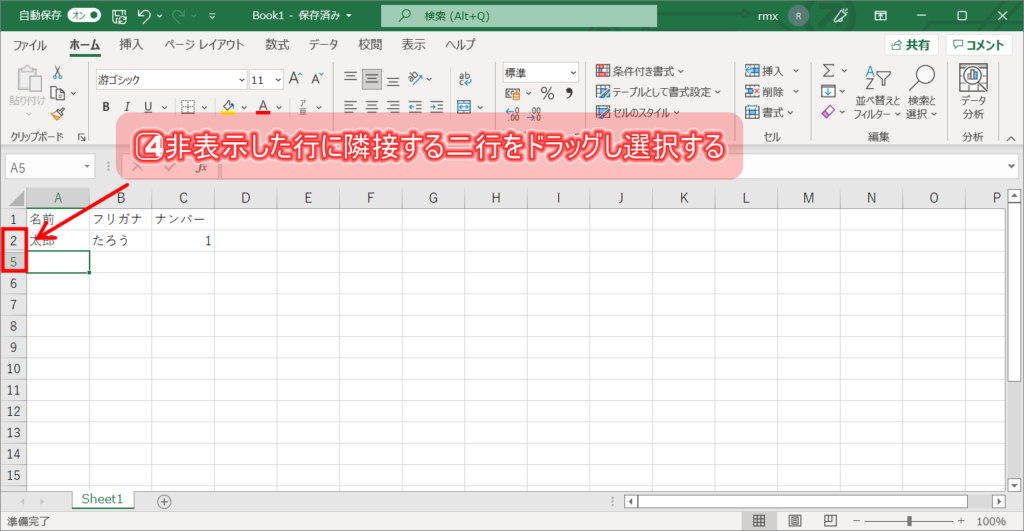
4⃣非表示の行或いは列の隣接する二行(列)をドラッグし選択する。
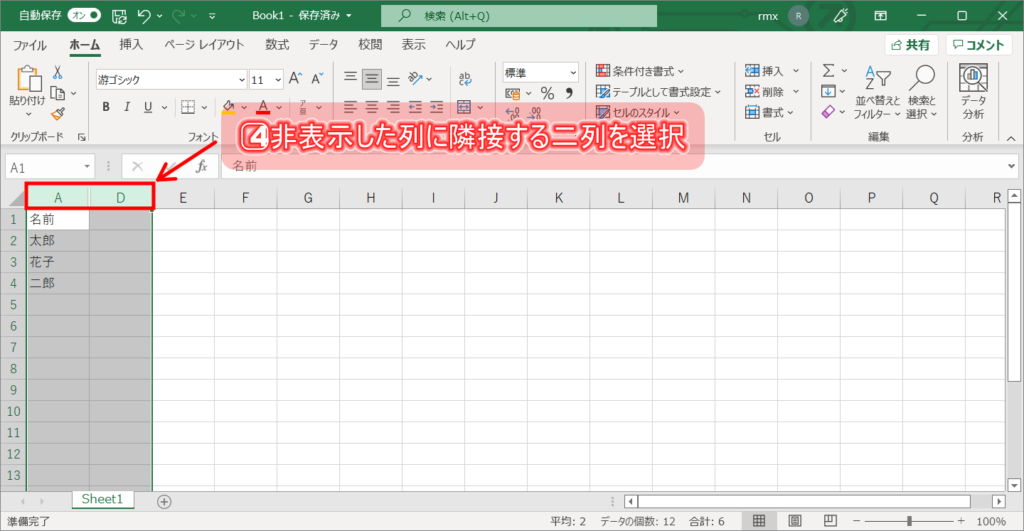
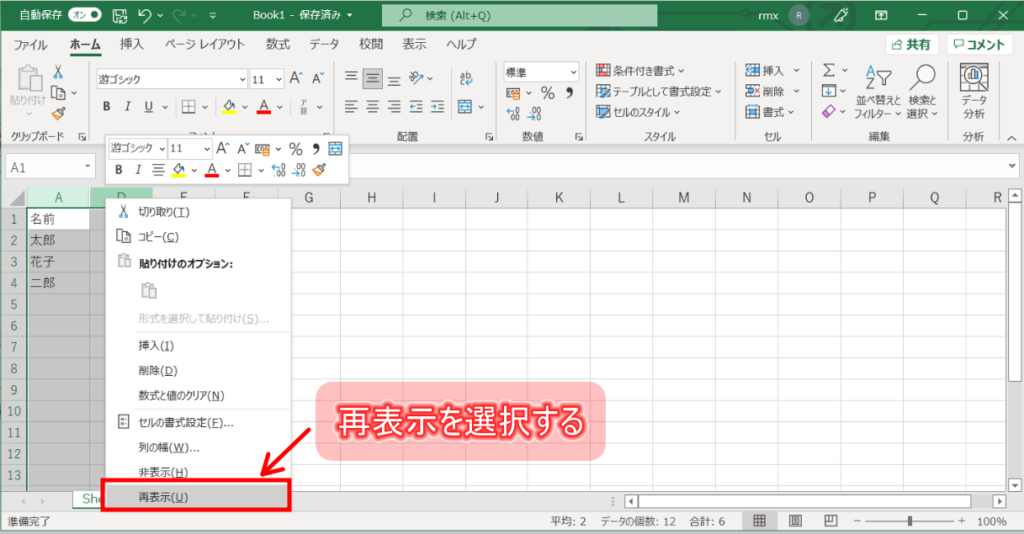
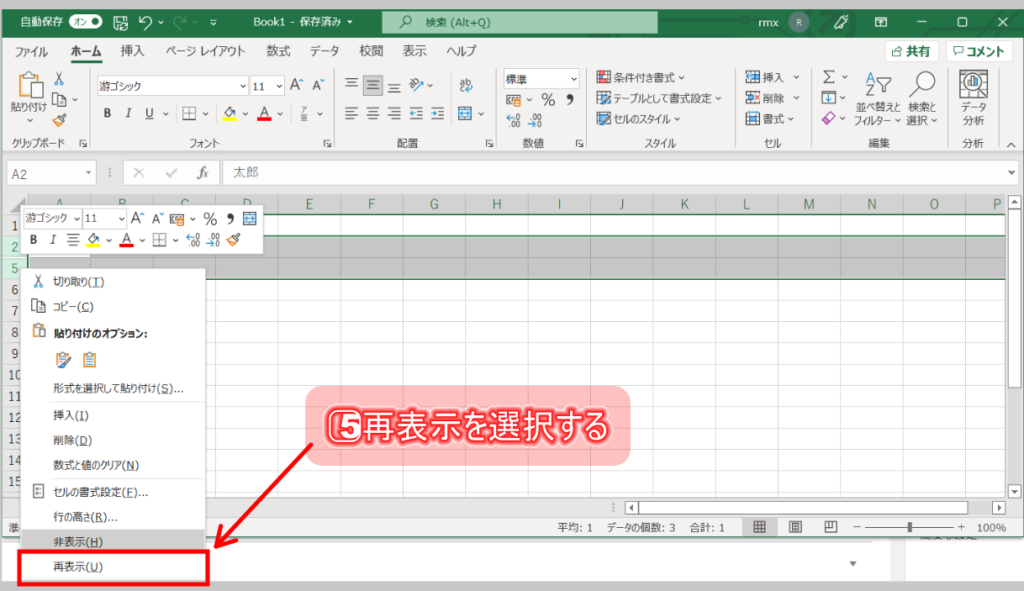
5⃣ 選択範囲を右クリックし、「再表示」を選択する
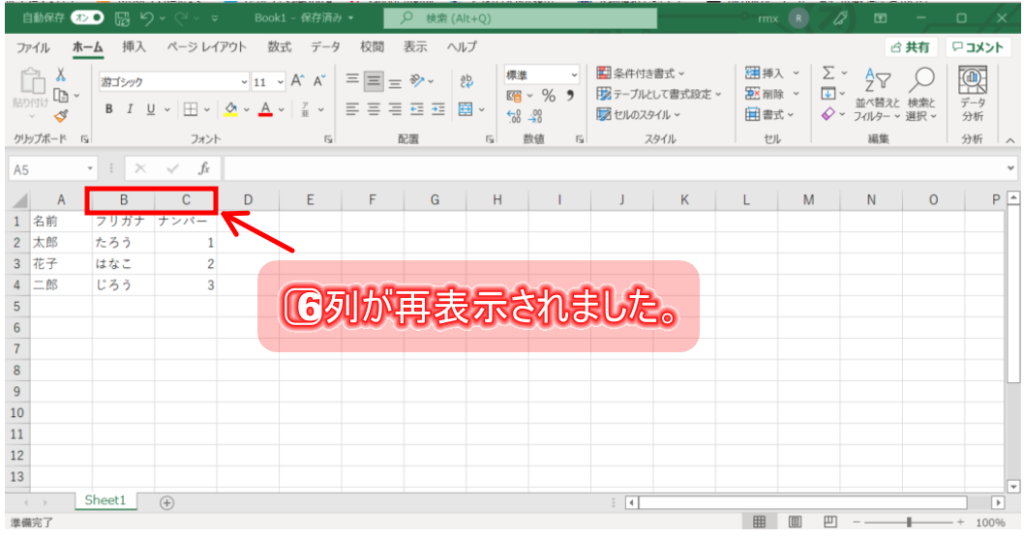
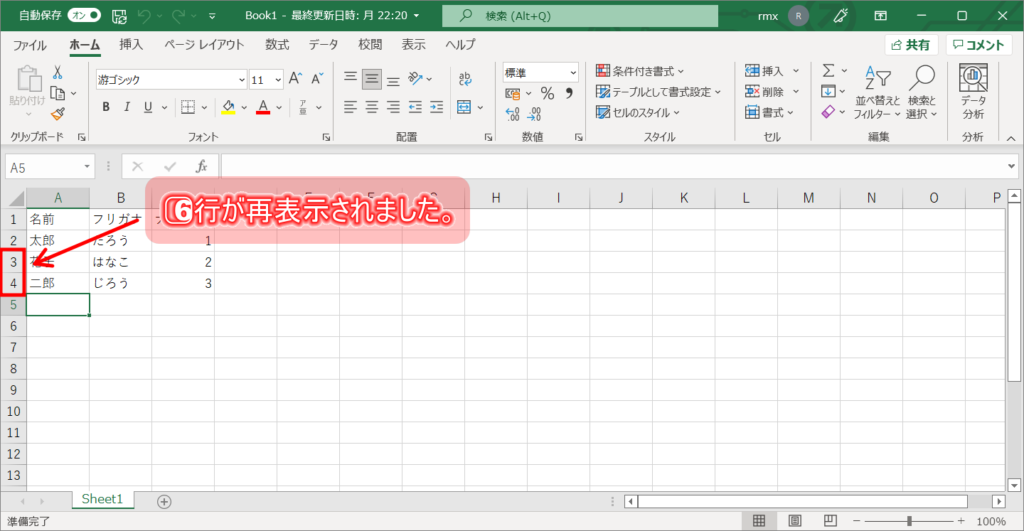
6⃣行(列)が再表示されました。
ウィンドウ枠の固定・固定解除
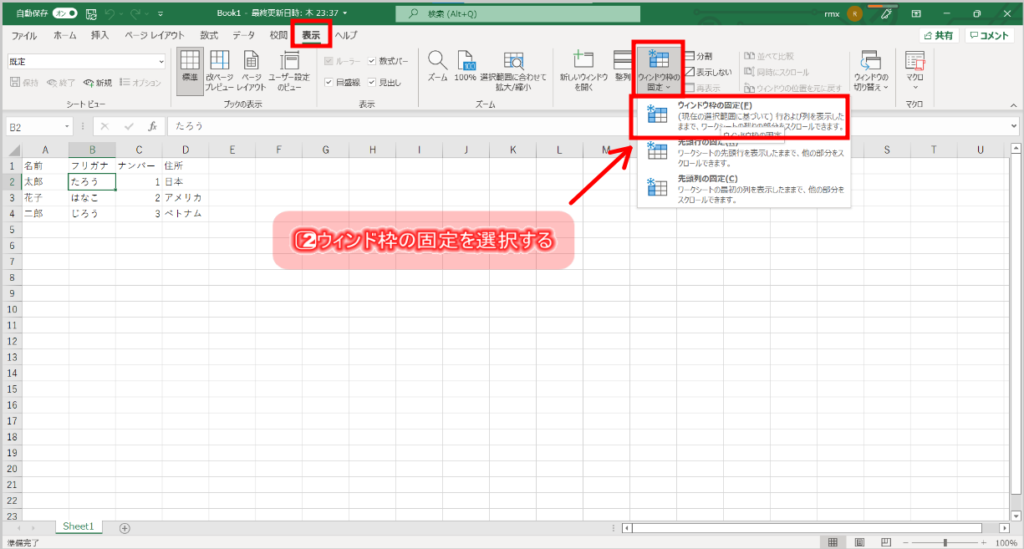
1⃣表の見出しである先頭行と先頭列を決めて、見出しの枠に囲まれた内容の最左上のセルを選択する
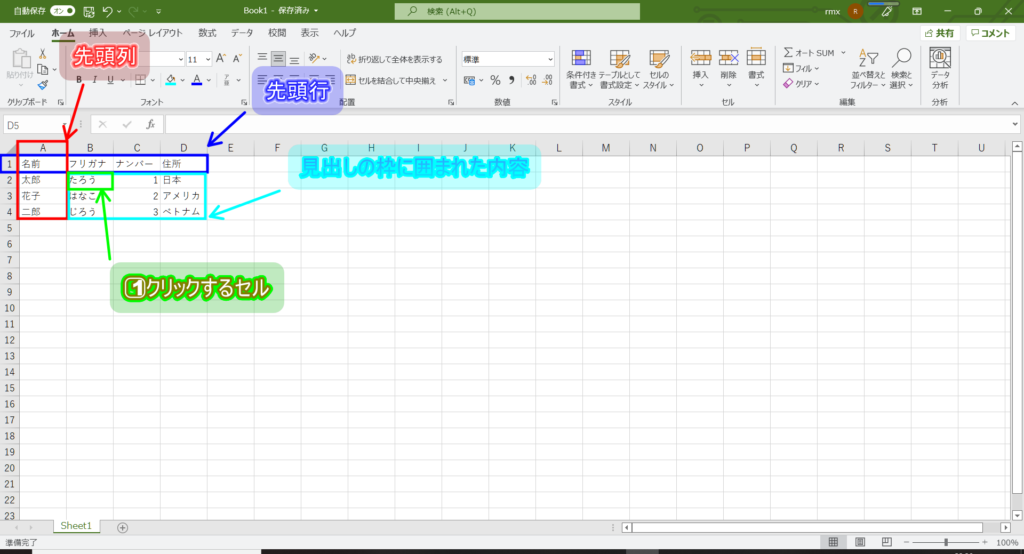
2⃣メニューバーの「表示」を選択し「ウィンド枠の固定」をクリックし中から「ウィンド枠の固定」を選択する
3⃣スクロールして先頭列と末尾。そして、先頭行と末尾行が比較出来れば成功です。
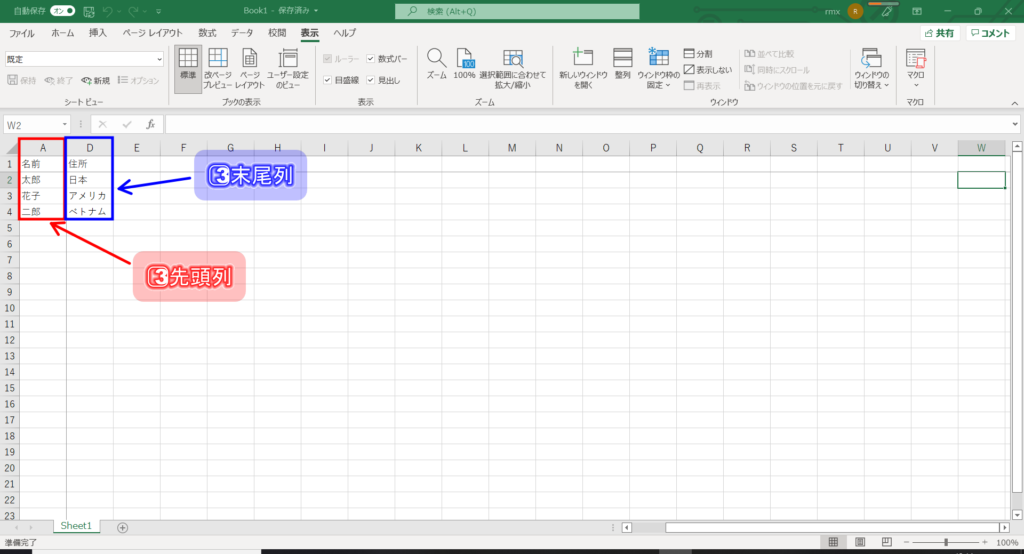
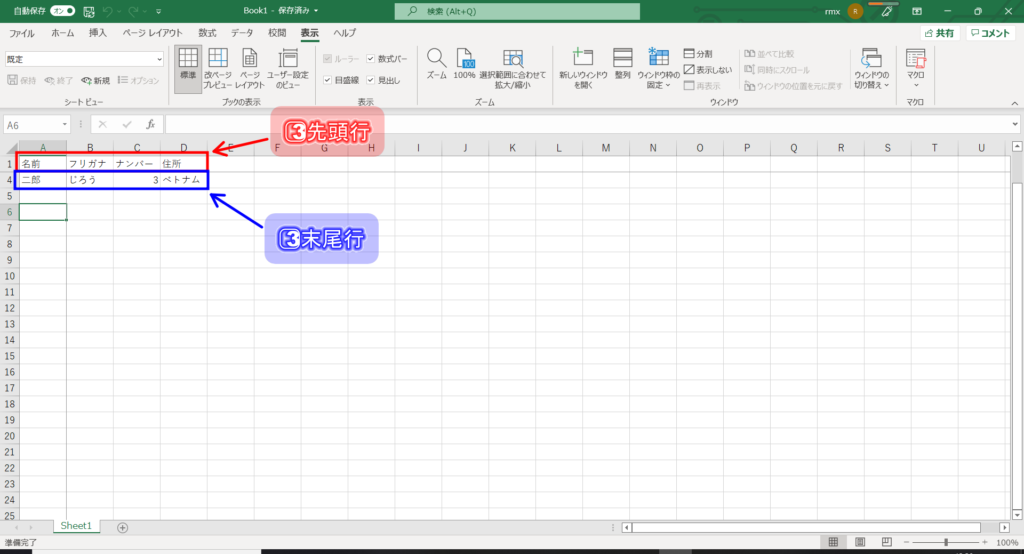
一般的に表の見出しである先頭行はデータの属性を表すステータス名である、先頭列はデータの所属を表す氏名、組織名等々の特定の名称。データの量が大きいと表の幅が広くなり見比べが難しくなる。「ウィンド枠の固定」機能を使えば末尾までにスクロールしても随時にデータの属性と所属を知ることができる。
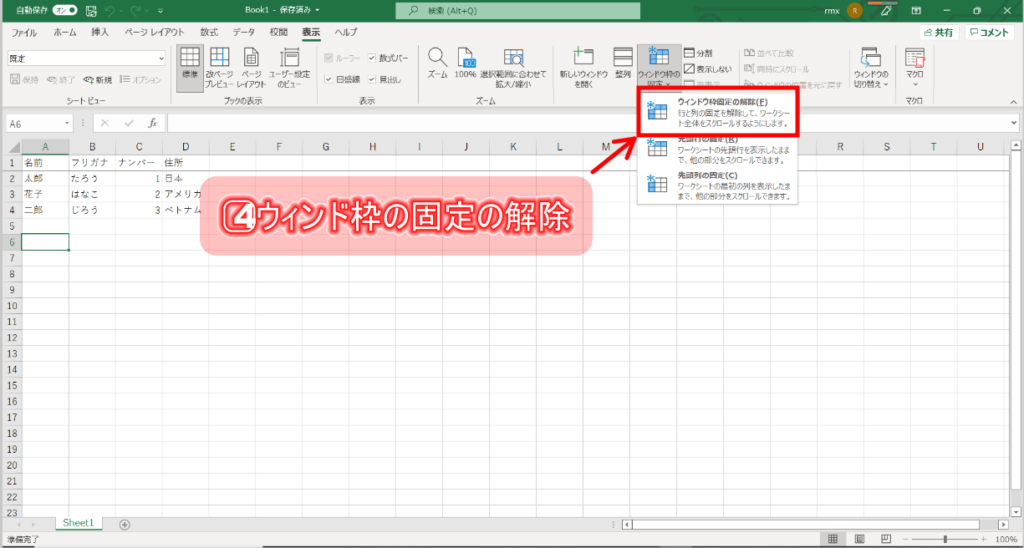
4⃣「ウィンド枠の固定の解除」は 「ウィンド枠の固定 」と同じ所をクリックしてください。
シートの移動またはコピー
1⃣シートを右クリックし「移動またはコピー」を選択する
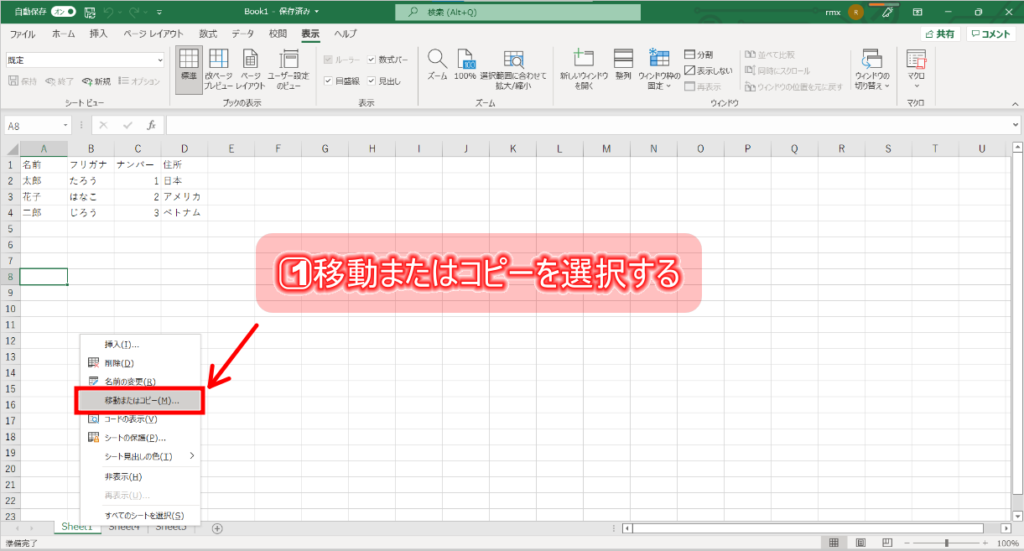
2⃣移動する位置を決めてOKボタンを押す

3⃣コピーを行う場合には「コピーを作成する」のチェックを付けてからOKを押す
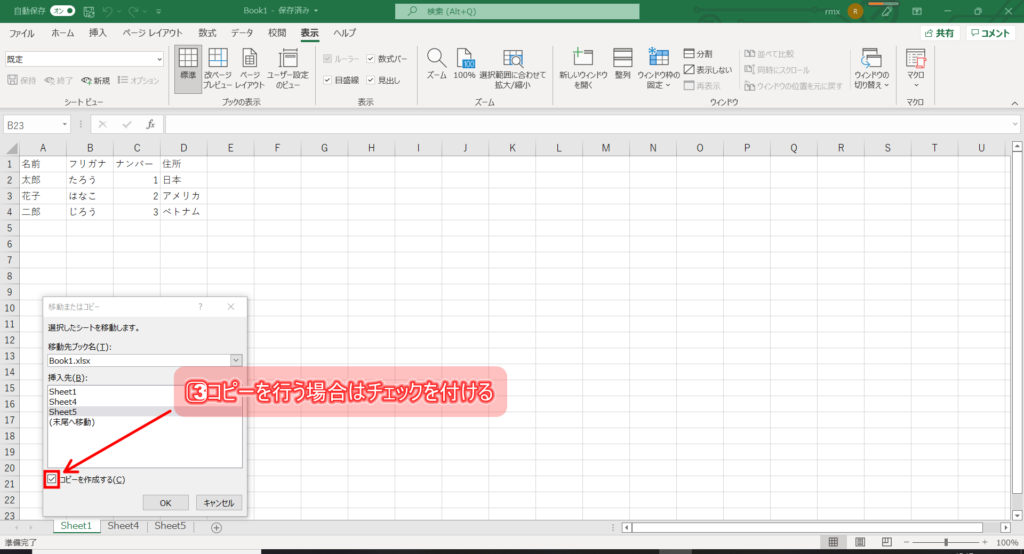
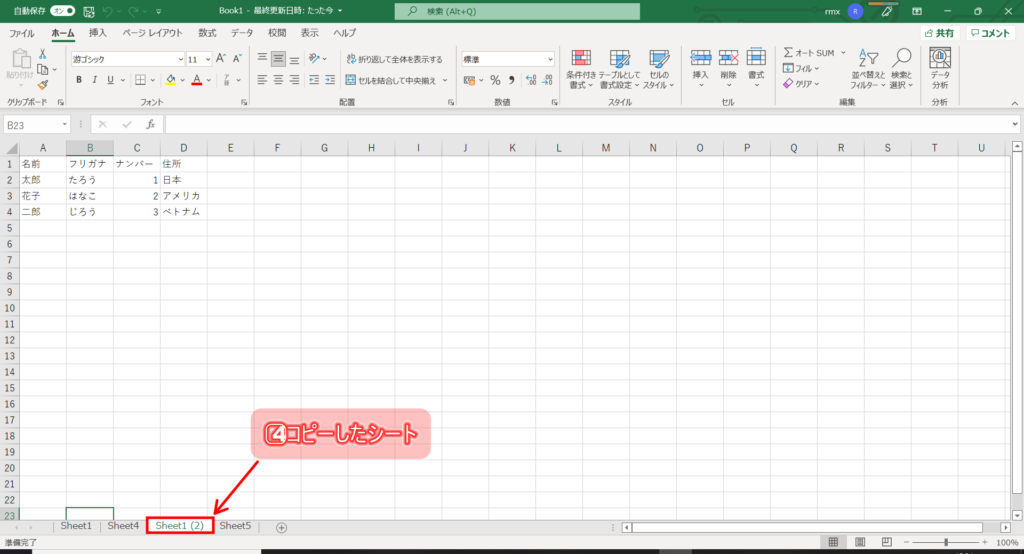
4⃣コピーの作成が成功しました。
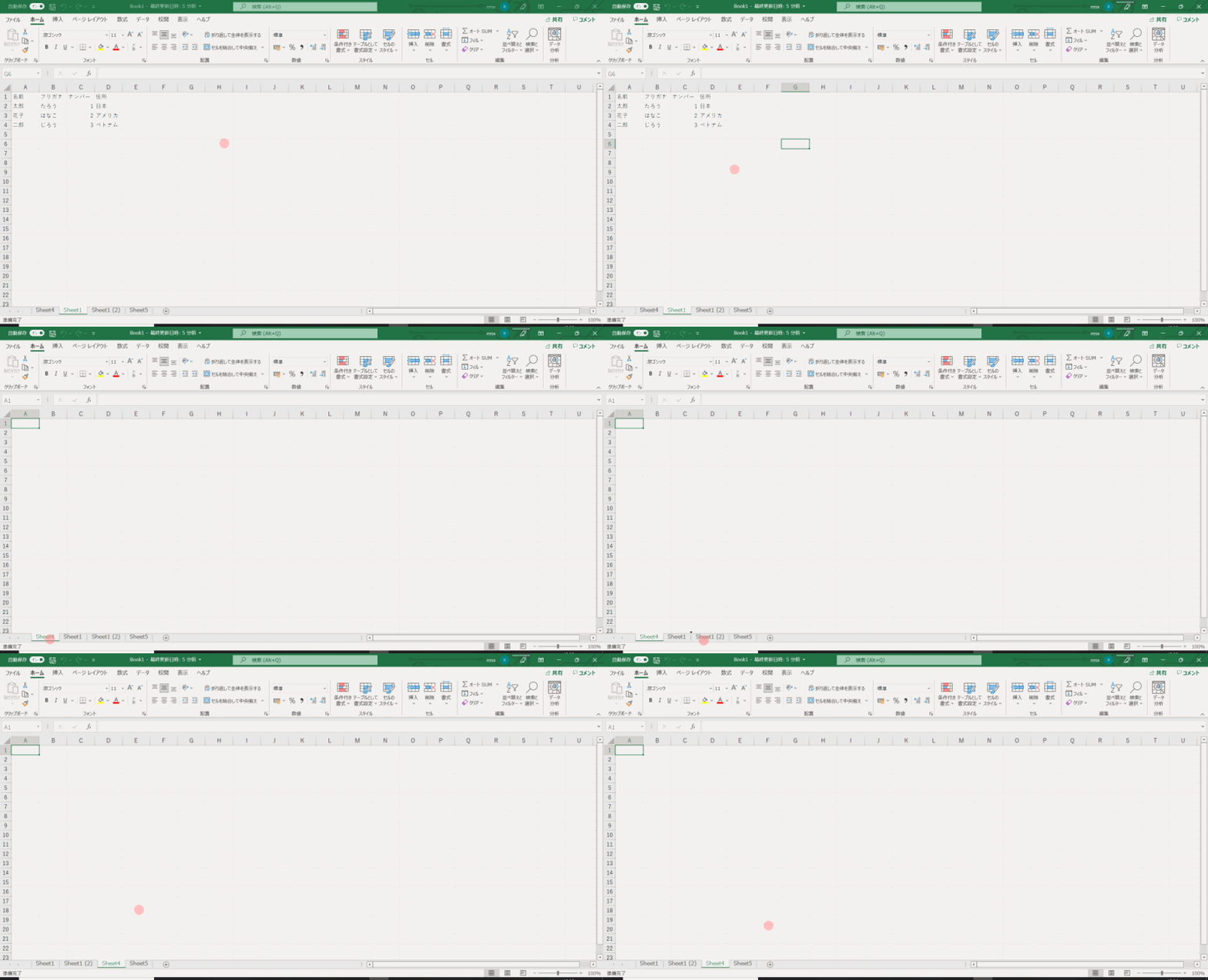
5⃣シートの移動をする場合はシートをホバリングしてドラッグすることもできる
新しいウィンドを開く
1⃣メニューバーの「表示」を選択し「ウィンド枠の固定」をクリックし中から「新しいウィンドを開く」を選択する
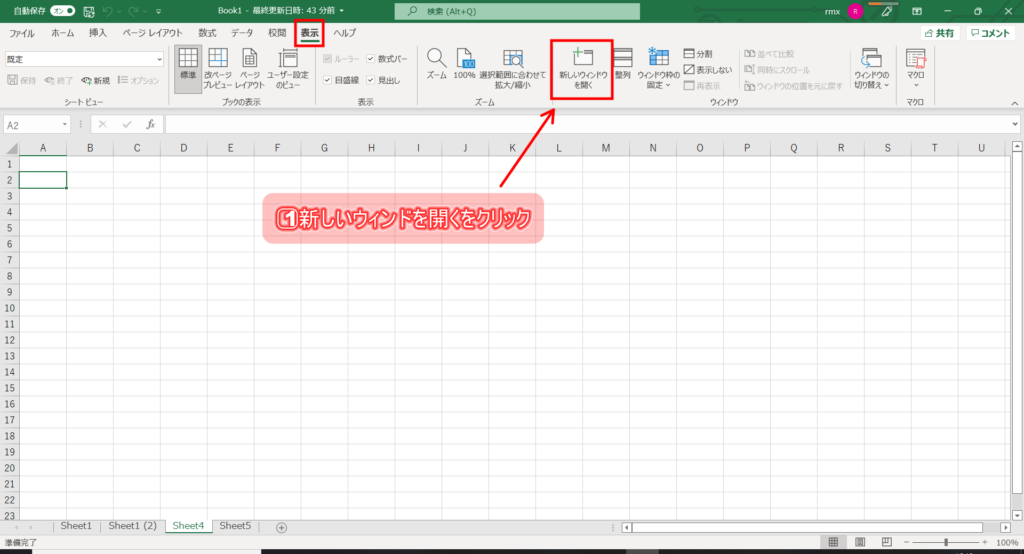
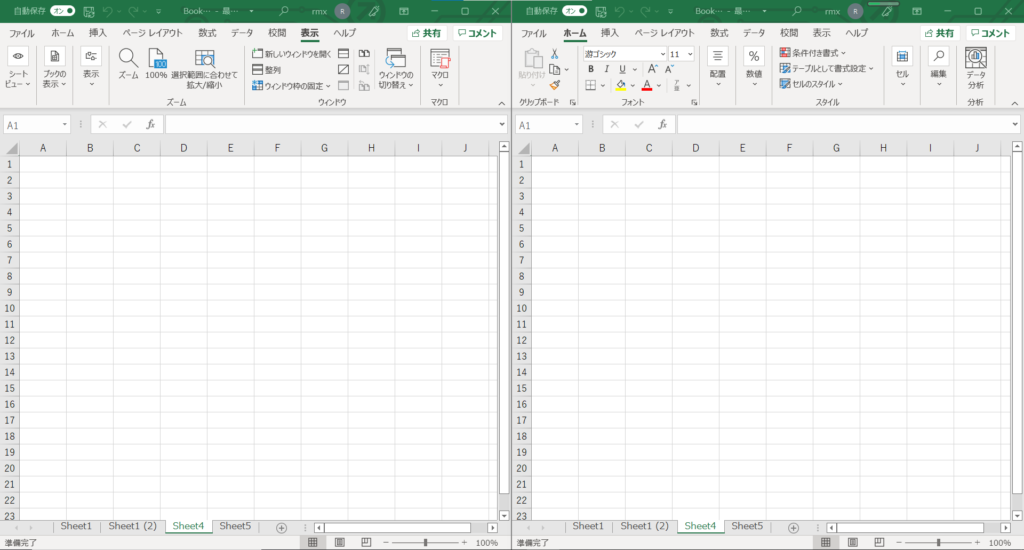
2⃣同じブックが二枚開いたら成功です。
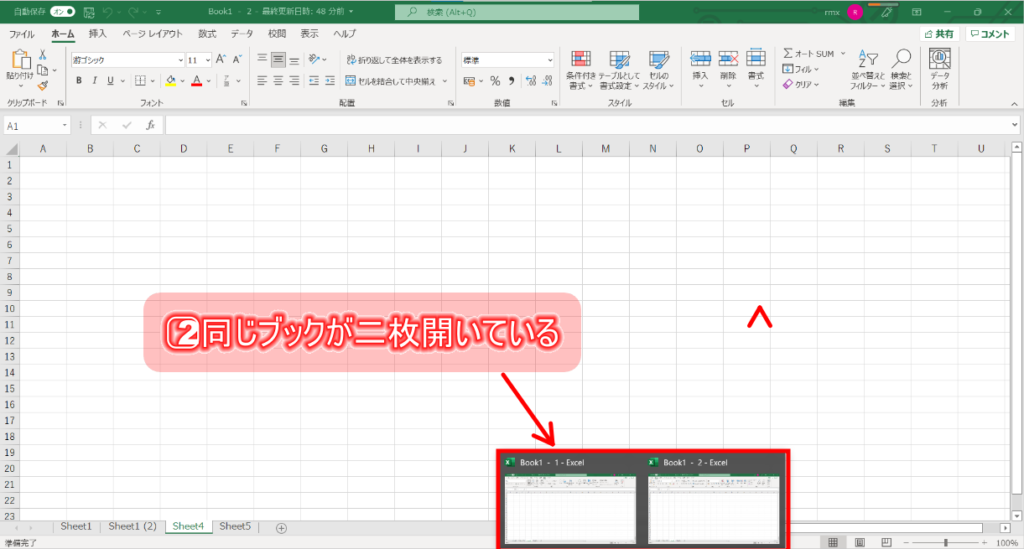
Excelは同じ名称のブックが開けない仕様になっている、同じブックを見比べて見たい時に「新しいウィンドを開く」を使いましょう。
整列を使い複数ブックを同時に並べて表示
1⃣メニューバーの「表示」を選択し「ウィンド枠の固定」をクリックし中から「整列」を選択する
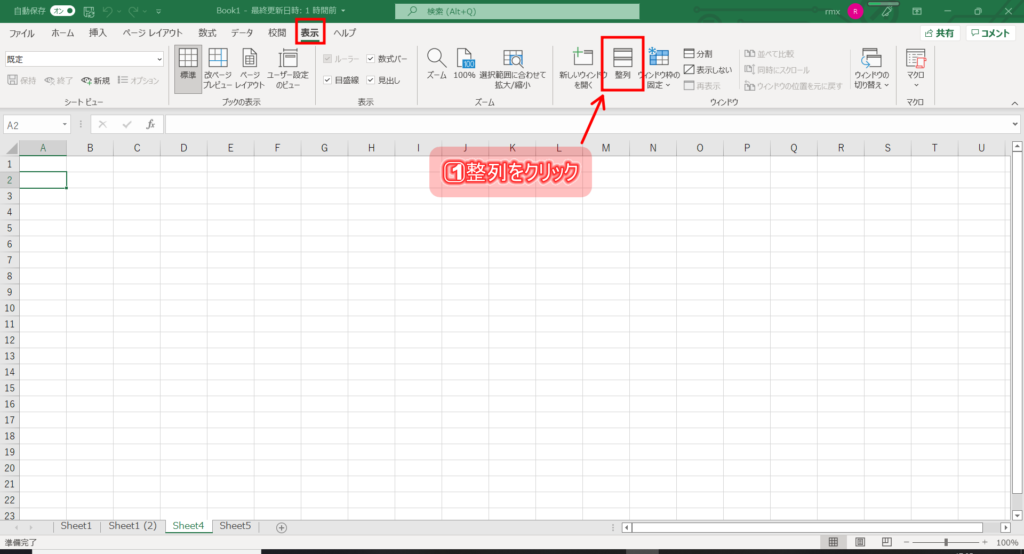
2⃣並べ方を選んでOKを押す
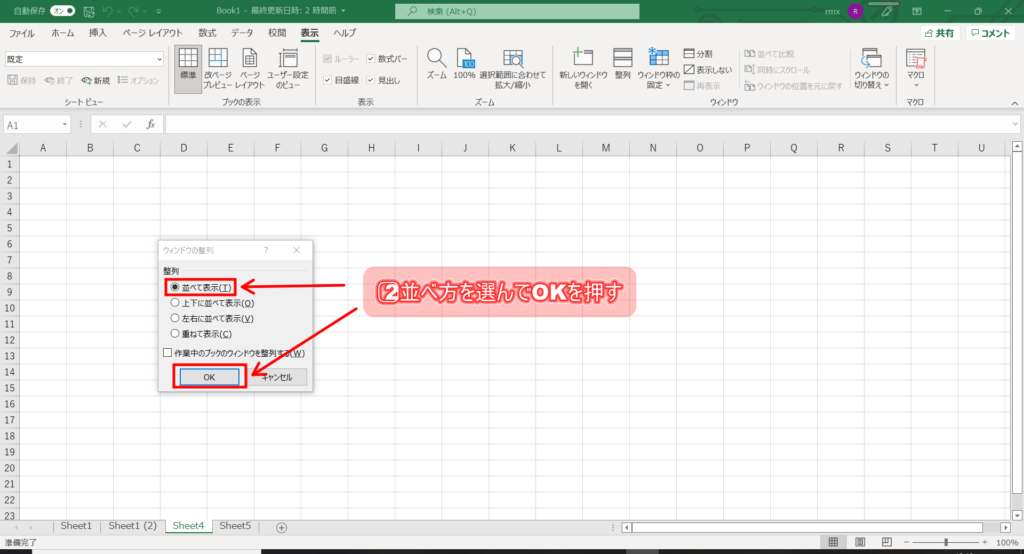
3⃣これて複数のブックが並べて表示しました


コメント